
2026. március 1.-tól letölthető és telepíthető a MicroStation 2026 első kiadása.
A MicroStation 2026 a meglévő MicroStation verzió mellé is telepíthető (side-by-side), önálló könyvtárba.
A telepített korábbi verzióban létrehozott egyéni konfigurációs beállítások automatikusan nem érvényesülnek a MicroStation 2026 telepített verziójára, ezek migrálását manuálisan kell végrehajtani.
A MicroStation 2026 tartalmazza a korábbi MicroStation verziók eszközeit, továbbá javított és új funkciókat.
Új funkciók és fejlesztések:
Listajel és számozás hozzáadása a szöveghez a Text Editor ablakban
A Text Editor ikonok sávjában található Bullets and Numbering eszközzel a szöveghez pontok, számozott lista, kis- és nagybetűs lista adható hozzá.
Lehetőség van a lista újrakezdésére és a lista folytatására a kurzor pozíciójától.
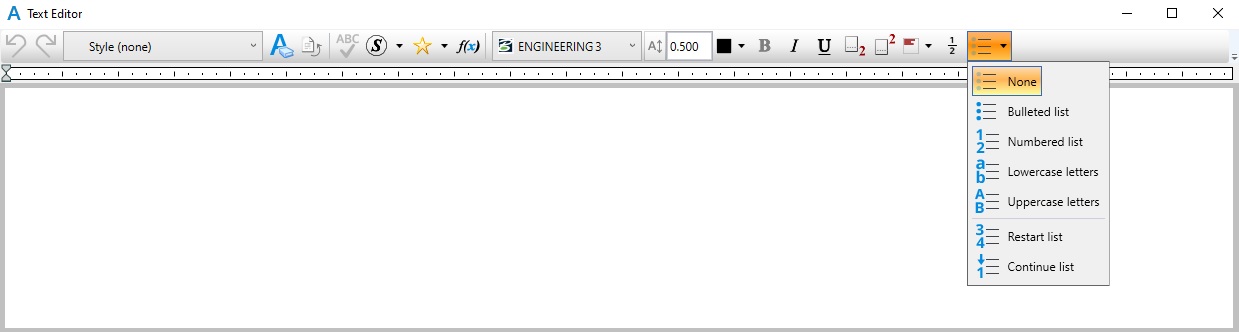
A Text Editor ablak kiegészült az Undo és Redo ikonokkal.
Támogatott tevékenységek:
- Text stílus
- Kis/nagybetűs írás
- A meglévő funkciók átszervezése (Paste, Paste Unformatted, Undo/Redo)
- Beszúrási pont (justification)
- Stílus visszaállítása
- Szín visszaállítása
- Magasság
- Beviteli irány: jobbról balra, függőleges
- UI (User interface) gyorsgombok
- Szöveglista jelölő pontok
- Helyesírás-ellenőrzés
- Szövegbehúzás
- Szótördelés
- Message Center figyelmeztetések
Továbbra is használhatóak a Ctrl+Z (Undo) és a Ctrl+R (Redo) billentyűkombinációk is.
XML-kimenetek létrehozása a kívánt formátumokban
Különböző formátumú XML kimenetek generálása szöveges parancsok (key-in) segítségével.
A szöveges parancsok (key-in) segítségével megadható a kimeneti XML fájl mentési útvonala is.
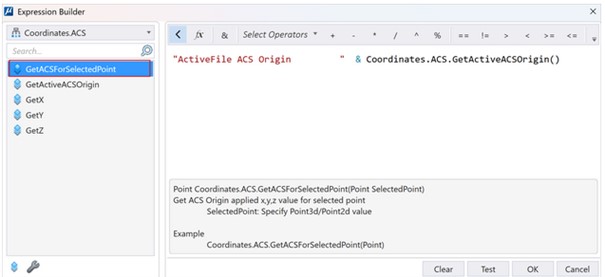
Item Type koordinátákkal való feltöltése az aktív ACS-hez viszonyítva
Az Expression Builder párbeszédablakban elérhető egy új kifejezés/funkció, a Coordinates.ACS, amely lehetővé teszi, hogy pontokat definiáljunk az aktív ACS alapján. Ennek segítségével az aktív ACS-hez (segédkoordináta-rendszerhez) viszonyított koordináta rendszert kapjuk meg.
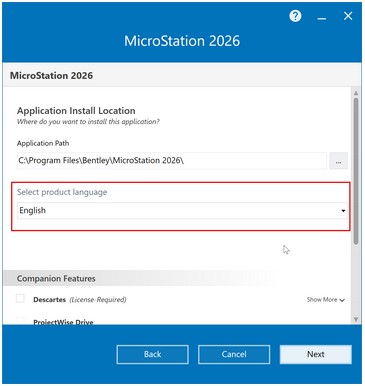
Felhasználói felület nyelvi beállítása telepítéskor
A MicroStation 2026 telepítés során, a Configure oldalon kiválasztható a szoftver felület terméknyelve. Így nincs többé szükség külön nyelvi csomagok utólagos telepítésére vagy a termék újratelepítésére a nyelvi beállítás megváltoztatásához.
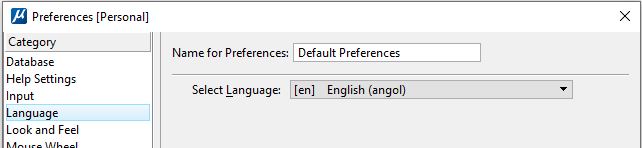
A szoftver telepítése után is megváltoztatható a felület nyelvi beállítása a Preferences/Language kategóriában.
A szoftver újraindítása után érvénybe lép a változtatás.
Components Center 2.0
A Components Center mostantól a MicroStation kiegészítő alkalmazásaként érhető el. Alapértelmezés szerint telepítve van. A Components Center felületét továbbfejlesztették, és új ikonokkal látták el.
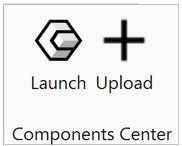
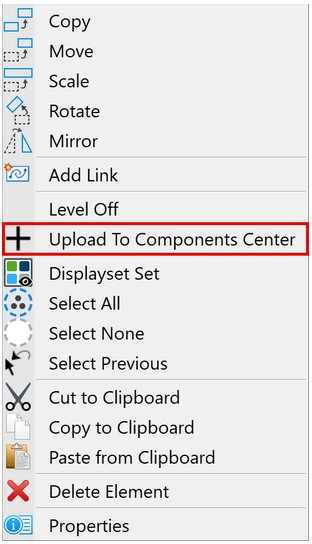
A parametrikus cellák helyi menüjében (Reset menü/ jobb egérgomb) mostantól elérhető a To Upload a Component lehetőség is.
Ennek kiválasztásával feltölthető egy parametrikus cella a Components Centerbe, és az más fájlokban is használható.
Google Search Loacation
Az új helykereső eszközzel mostantól gyorsan és egyszerűen meghatározható a projekt földrajzi helye.
A View Control sávban kattintson a Search Location ikonra, írja be a címet vagy a tájékozódási pontot, és a nézet automatikusan középre áll. A nézet felülnézeti perspektívára vált, és szükség esetén engedélyezi a háttér térképet.

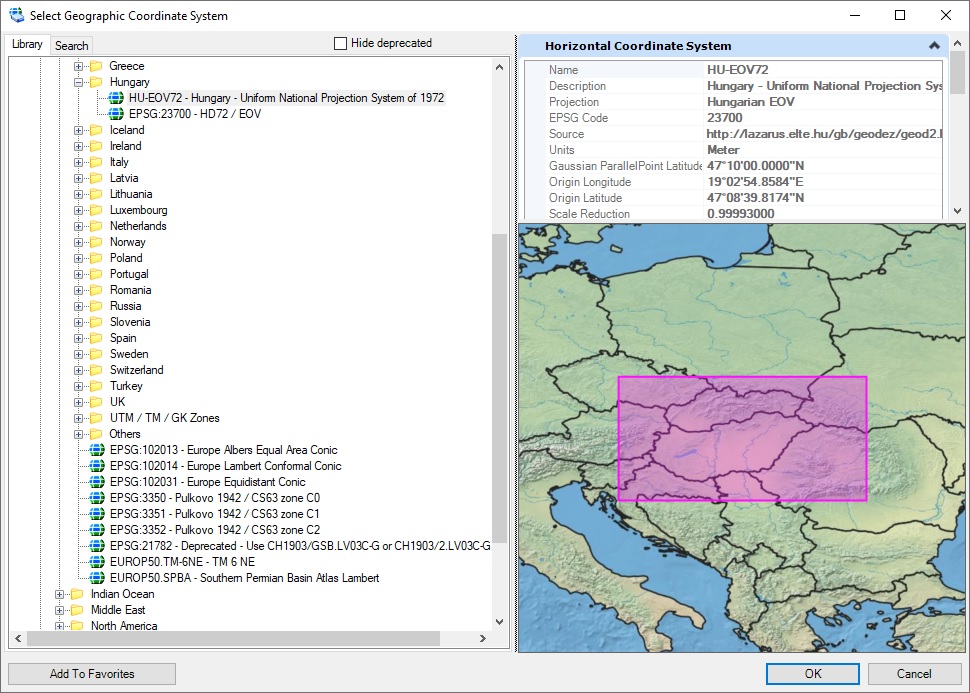
GCS (földrajzi koordinátarendszer) beállítása szükséges előzetesen!
A Python Assistant és a Python Editor Dialog fejlesztései
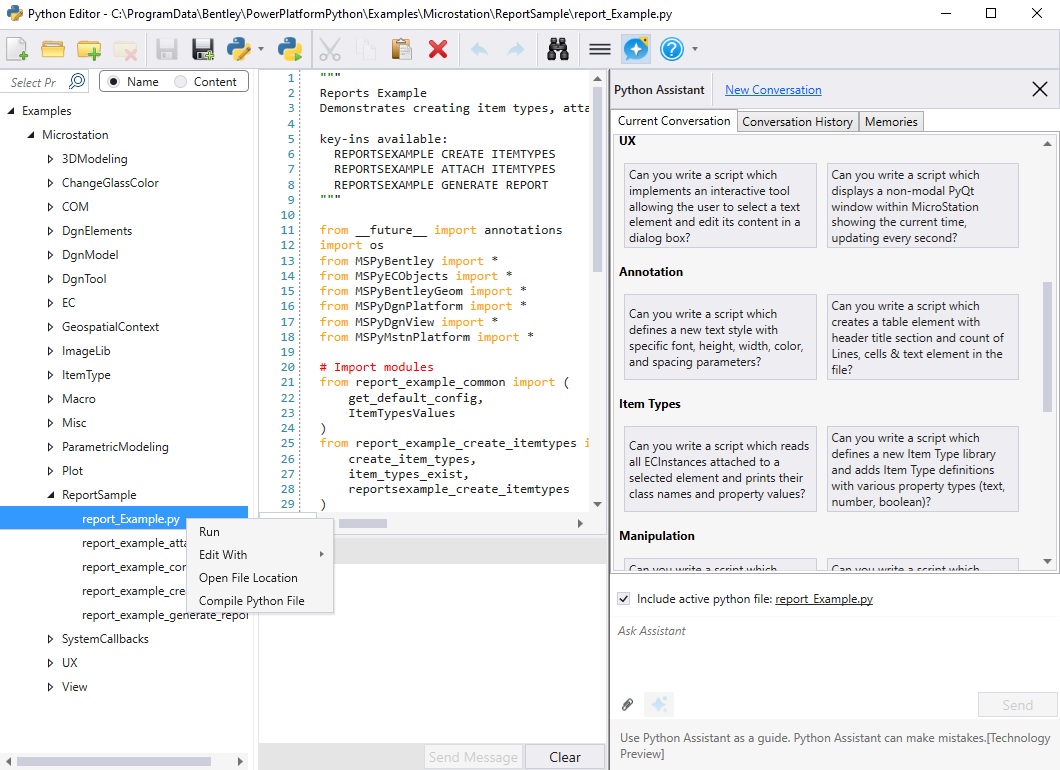
A Python Assistant mostantól tartalmazza a legújabb modellt és egyéb rendszerfejlesztéseket. Ez a frissítés a kód megbízhatóságának jelentős javítására és a hallucinációk csökkentésére összpontosít, biztosítva ezzel a magasabb minőségű kimenetet.
A következő fejlesztések találhatóak ebben a kiadásban:
- A Python-Editor ablakában most már át lehet méretezni a szerkesztő részt és a Python-asszisztens szekciókat is.
- A Chat fül neve Conversation-re változott.
- Az Custom Instructions fül neve Memories-re változott.
- Új jelentésminta szkriptek kerültek a példa szkriptek szakaszba.
- Az alapul szolgáló LLM minősége javult, így a kimenet megbízhatóbbá vált.
- A beszélgetések során adott válaszok egyszerűsödtek, így a felhasználói élmény zökkenőmentesebbé vált.
A kiválasztott GCS (földrajzi koordináta rendszer) grafikusan is megjelenik a beállítási felületen.
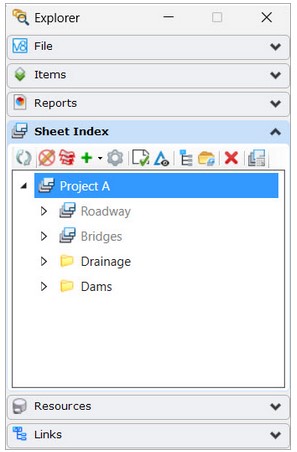
Sheet Index fejlesztések
A Sheet Index-ben a Master és Child lapindexek átnevezhetőek és a fájl sablonként elmenthető. A DGNWS Sheet Index workflow alapértelmezés szerint csak olvasható állapotba kerül, így lehetővé téve a DGNSI formátumba való konvertálást. Az újonnan létrehozott Sheet Index-ek mind DGNSI formátumúak lesznek. A funkciók elérhetők az Explorer, Sheet Index szakaszában.
Technológiai előnézet funkciók
A Technology Preview olyan szoftverszolgáltatás vagy alkalmazás, amely kizárólag kipróbálásra és értékelésre szolgál. Használata során a Bentley várja a felhasználói visszajelzéseket a teljesítményről, ugyanakkor bármikor megszüntetheti vagy módosíthatja ezeket a funkciókat előzetes értesítés nélkül.
A szoftver „adott állapotban” kerül rendelkezésre bocsátásra, garancia, kártérítési vagy támogatási kötelezettség nélkül.
Bentley Copilot a tanuláshoz és segítséghez
A beépített AI-asszisztens segít a tanulásban, a funkciók elsajátításában, az eszközök felfedezésében, a munkafolyamatok magyarázatában és a kontextusfüggő segítségnyújtásban. A Bentley Copilot a Help-ből és a felhasználói fájlokból helyben összegyűjtött információk alapján válaszol a kérdésekre. Zökkenőmentes átmenetet biztosít más alkalmazások, például az AutoCAD felhasználói számára.
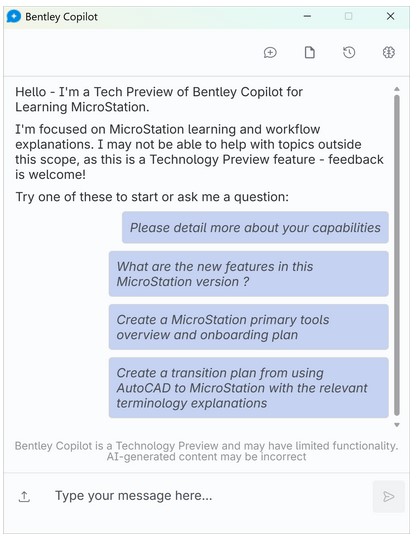
A Copilot a Bentley hivatalos MicroStation dokumentációjából és a projektre vonatkozó dokumentumokból ad választ, pontos hivatkozásokkal. Minden lekérdezést és műveletet az aktív DGN fájlon és annak modelljein hajt végre.
Legyen szó építészet, építőmérnöki tervezés, gépészeti tervezés, infrastruktúra, üzemtervezés vagy általános CAD-rajzolás területéről, a Bentley Copilot segít a MicroStation munkafolyamatok megtanulásában és hatékonyabbá tételében.
A Bentley Copilot elérhető a szalagmenü Home fülön az AI-eszközök csoportban minden munkafolyamatban
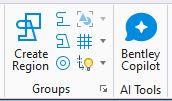
és a gyorselérésű eszköztárban is:

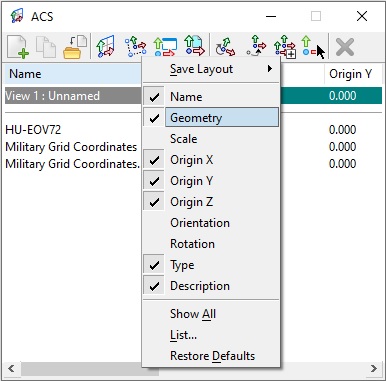
Kényszerek meghatározása a geometriai elemek és a ACS (segéd koordináta rendszer) pontja, tengelye vagy síkja alapján.
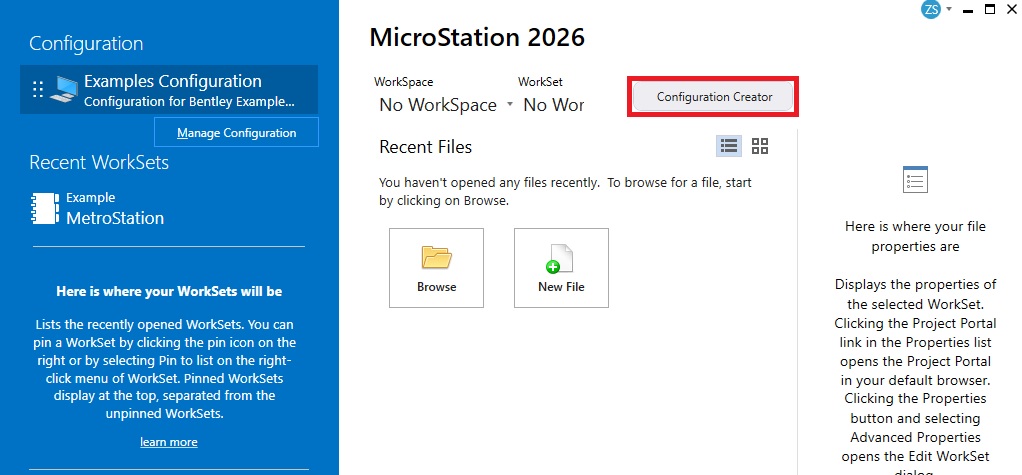
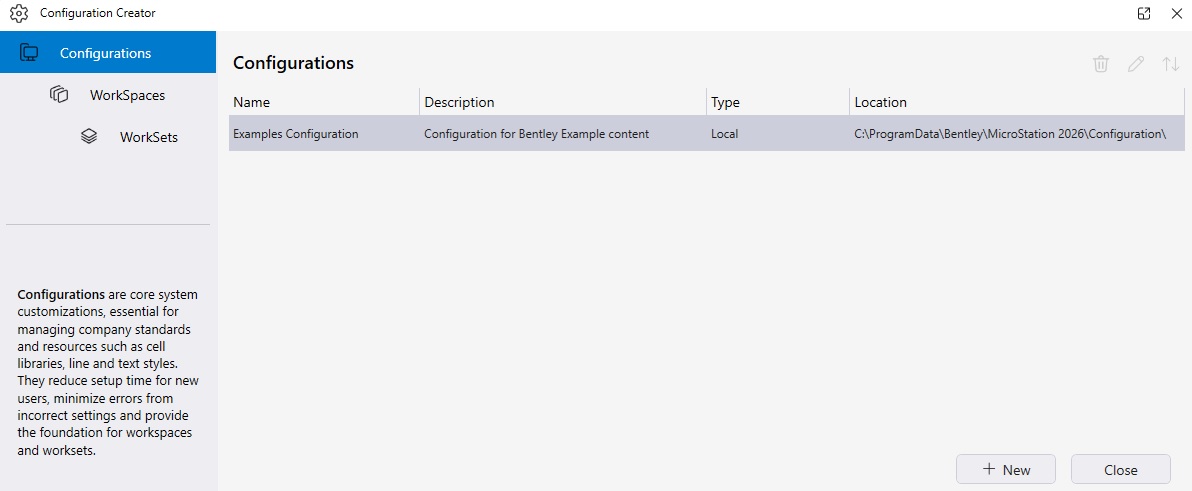
A Configuration Creator-ral új konfigurációk hozhatók létre a Work Page-en. Az eszközzel új WorkSpaces-eket és WorkSets-eket lehet létrehozni és kezelni.
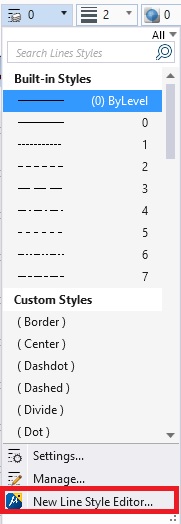
Új Line Style Editor érhető el a Line Styles legördülő menüben
A vonal stílus dialog key-in-ből is előhívható a Dialog Linestyle Open paranccsal.
Az új dialog az alábbi lehetőségeket biztosítja:
- A vonalstílusok szerkeszthetővé tétele DGNLIB-ben vagy DGN fájlban
Vonalstílusok mostantól közvetlenül DGN és DGNLIB fájlokban hozhatók létre és szerkeszthetők; minden komponens kezelhető, és megszűnt az . rsc fájlokra korlátozott munkafolyamat. - Modern hierarchikus fa struktúra nézet
Vonalstílusok fa-alapú hierarchiában jelennek meg, szülő-gyerek kapcsolatokkal, kibontható és összecsukható csomópontokkal a könnyebb áttekintésért. - Csomópontok interaktív kiválasztása és tulajdonságaik szerkesztése
Kiválasztott csomópont tulajdonságai azonnal megjelennek a panelen, kontextus függően frissülnek, és közvetlenül szerkeszthetők.
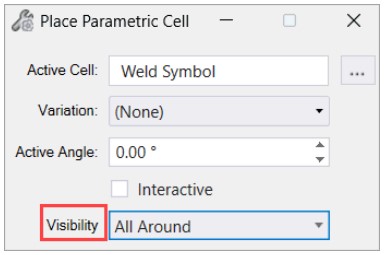
Parametrikus cellák elemeinek láthatósága a Content fül Visibility párbeszédablakával kezelhető, kategorizálható és szabályozható.
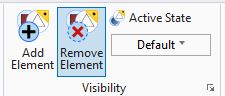
Parametrikus cellák elemei megjeleníthetők vagy elrejthetők és a kívánt láthatósági állapot kiválasztható a cella elhelyezésekor.
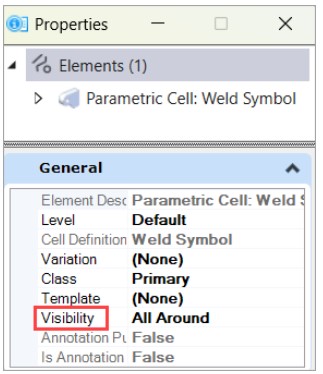
A parametrikus cella elhelyezése után is módosítható a láthatóság a Properties párbeszédablakban.
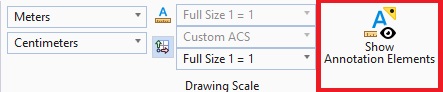
Szöveges elemek megtekintése aktív Custom Annotation-nel DWG fájloknál
Ez az eszköz kifejezetten DWG fájlokhoz készült. Bekapcsoláskor a DWG fájl minden Custom Annotation-nel rendelkező szöveges elemet megjelenít. Kikapcsoláskor csak az aktív Custom Annotation-t használó szöveges elemek látszanak. A Properties panelen a szöveges elemek annotation mérete csak olvasható, módosítani nem lehet.
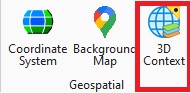
Modellek valós környezetben történő megjelenítése a 3D Context eszközzel
A 3D Context párbeszédablak segítségével azonnal megjeleníthetők a modellek valós környezetben. Az eszköz a Geospatial Context Workflow részeként, a Geospatial csoportban érhető el. Az új 3D Context eszközzel könnyedén streamelhetők a 3D valóságadatok bármely nézetbe, egyszerű, nézetenkénti vezérléssel.
Választható források:
- Globális terep a Cesiumból, út-, műhold- vagy hibrid képi borítással
- Nagyfelbontású, fotorealisztikus 3D hálók a Google-tól
- Cesium OSM épületek
Megjelenítés szinkronizálása a mentett nézettel (Saved View)
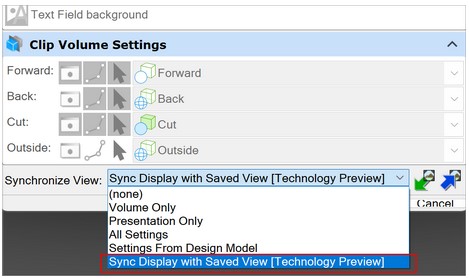
Az új Sync Display with Saved View opció mostantól elérhető a Reference Presentation párbeszédablak View szinkronizálása legördülő menüjében. Ezzel az opcióval a hivatkozás szinkronizálja a rétegek és a referencia megjelenítését a mentett nézet alapján, biztosítva, hogy a rétegek és a beágyazott referenciák megfeleljenek a mentett nézetnek. Ez következetes megjelenítési beállítást biztosít a mentett nézetben és mindenhol, ahol referenciaként használják.
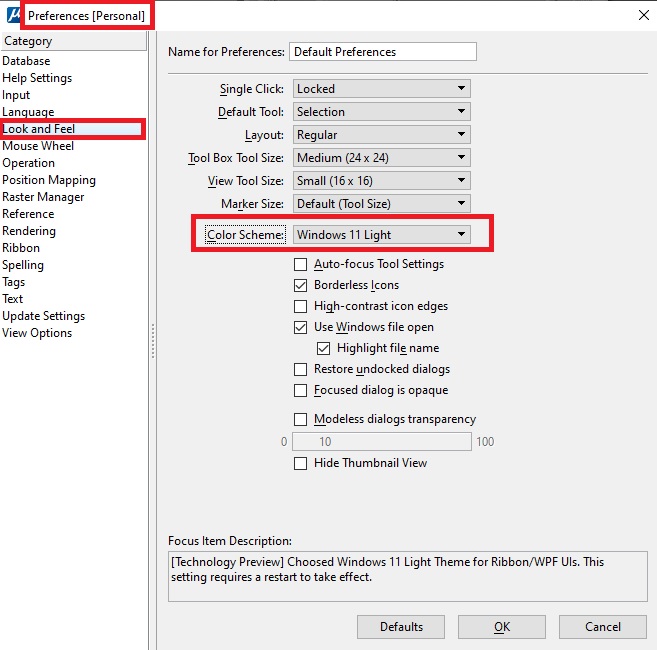
A MicroStation felületén elérhető a Windows 11 világos téma (Light Theme), a backstage, a szalagmenü és egyes párbeszédablakok számára
Bekapcsolása:
A képre kattintva bemutató videót tekinthet meg a MicroStation 2026 újdonságairól.